ログインから、相談の作成、レポートの保存・作り直しまでを、7 つのステップで説明します。
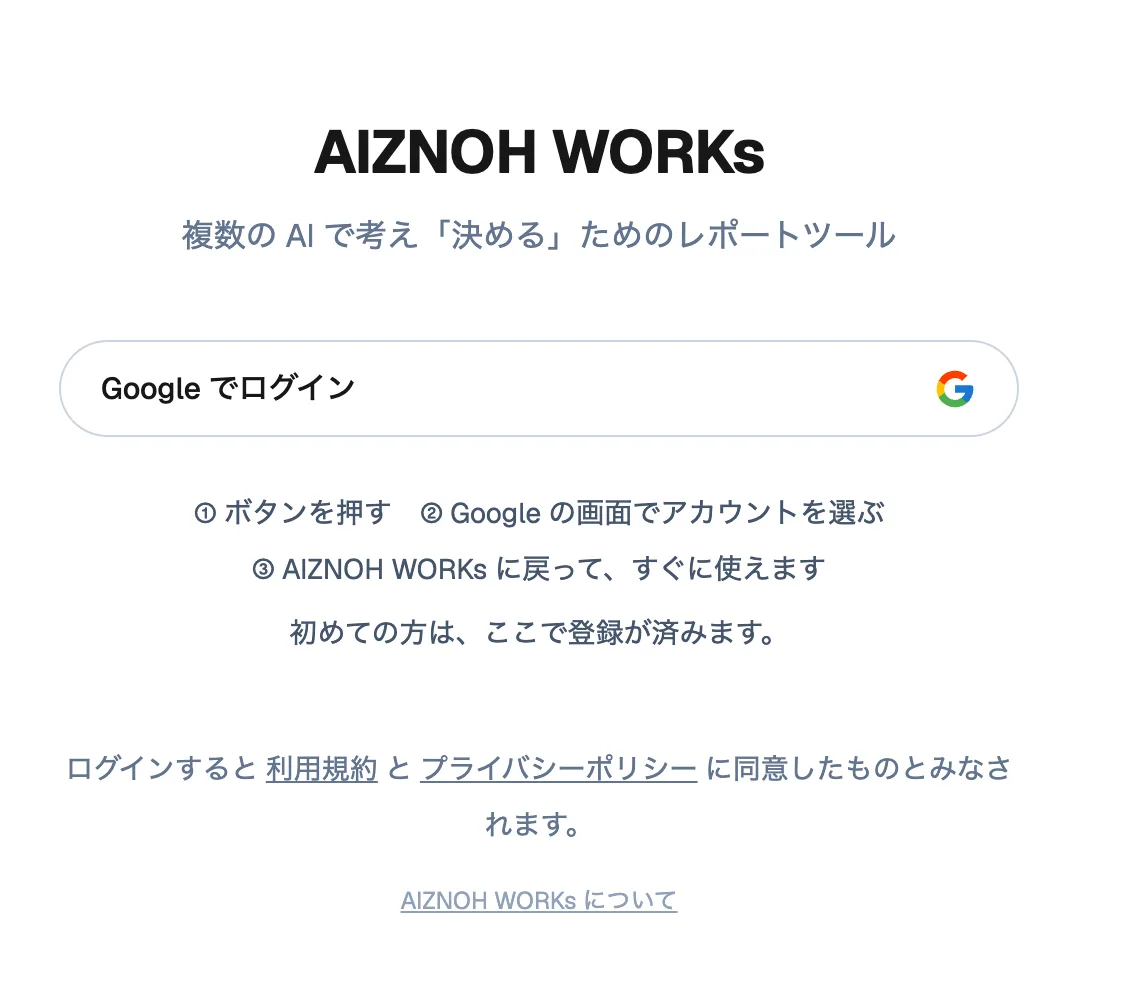
STEP1ログインする
STEP2ポイントを買う
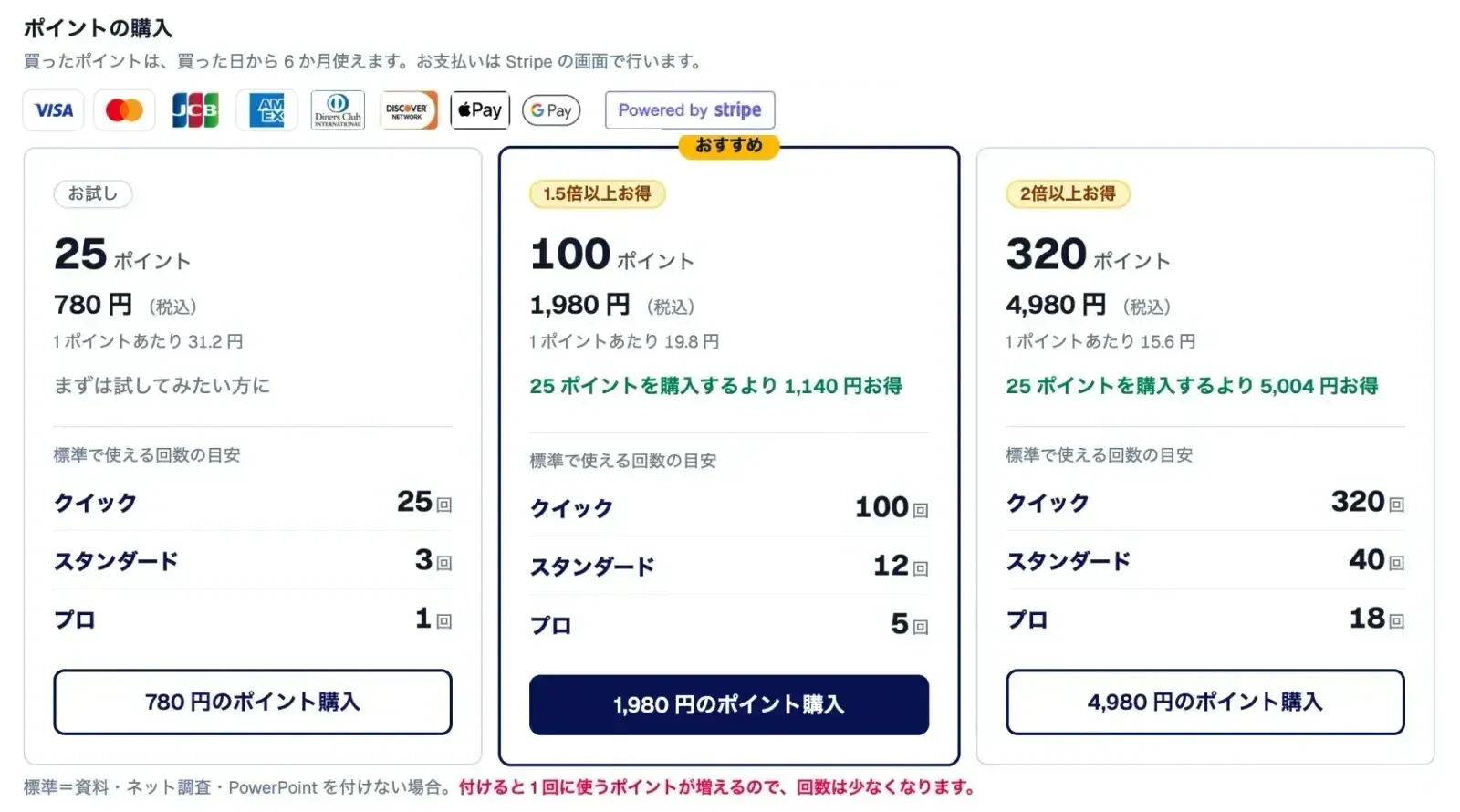
上の帯の「ポイント確認&購入」で、ポイントの組を選んで買います。お支払いは Stripe の画面で行います。買ったポイントは、買った日から 6 か月使えます。
STEP3相談を作る
作り方は 2 つあります。手元に資料やメモがあれば「資料から作る」、何を書けばよいか迷うときは「対話から作る」がおすすめです。
A.資料から作る
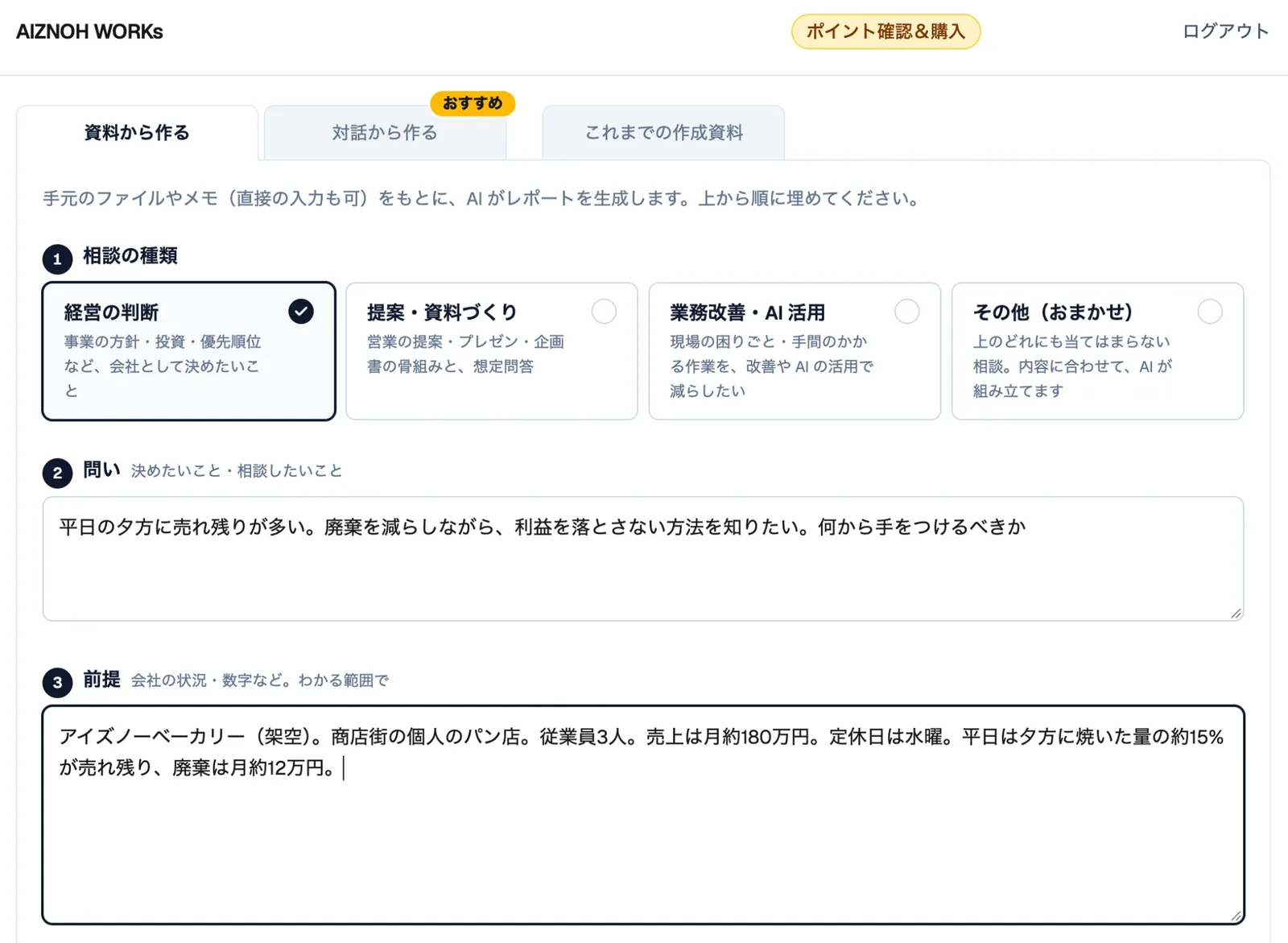
上の帯の下のタブで「資料から作る」を開き、上から順に埋めてください。
- 相談の種類:経営の判断/提案・資料づくり/業務改善・AI 活用/その他(おまかせ)から選びます。種類に合わせて、AI への聞き方とレポートの形が変わります。
- 問い:決めたいこと・相談したいことを書きます。
- 前提:会社の状況・数字など、わかる範囲で書きます。数字があるほど、レポートの見立てが具体的になります。
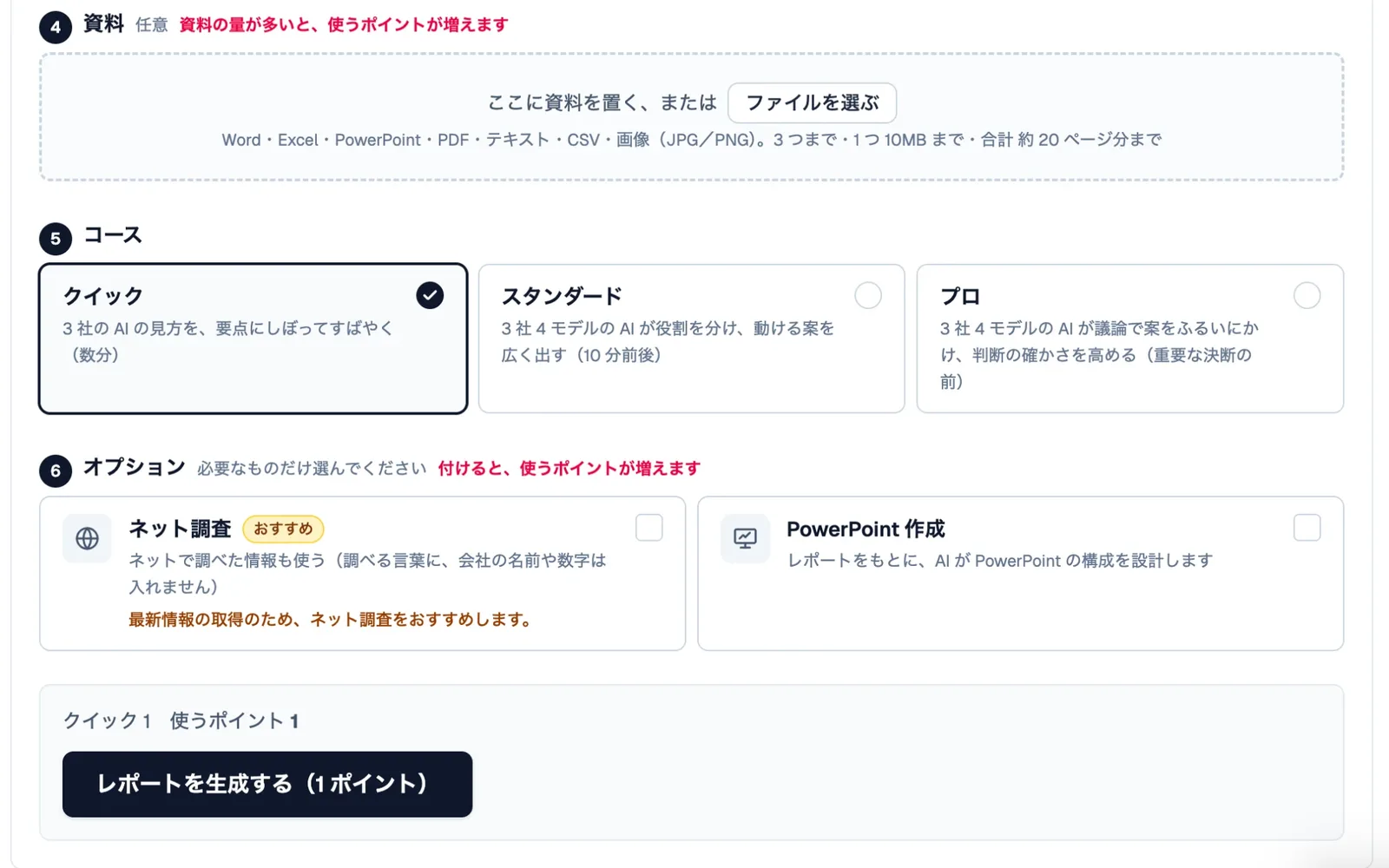
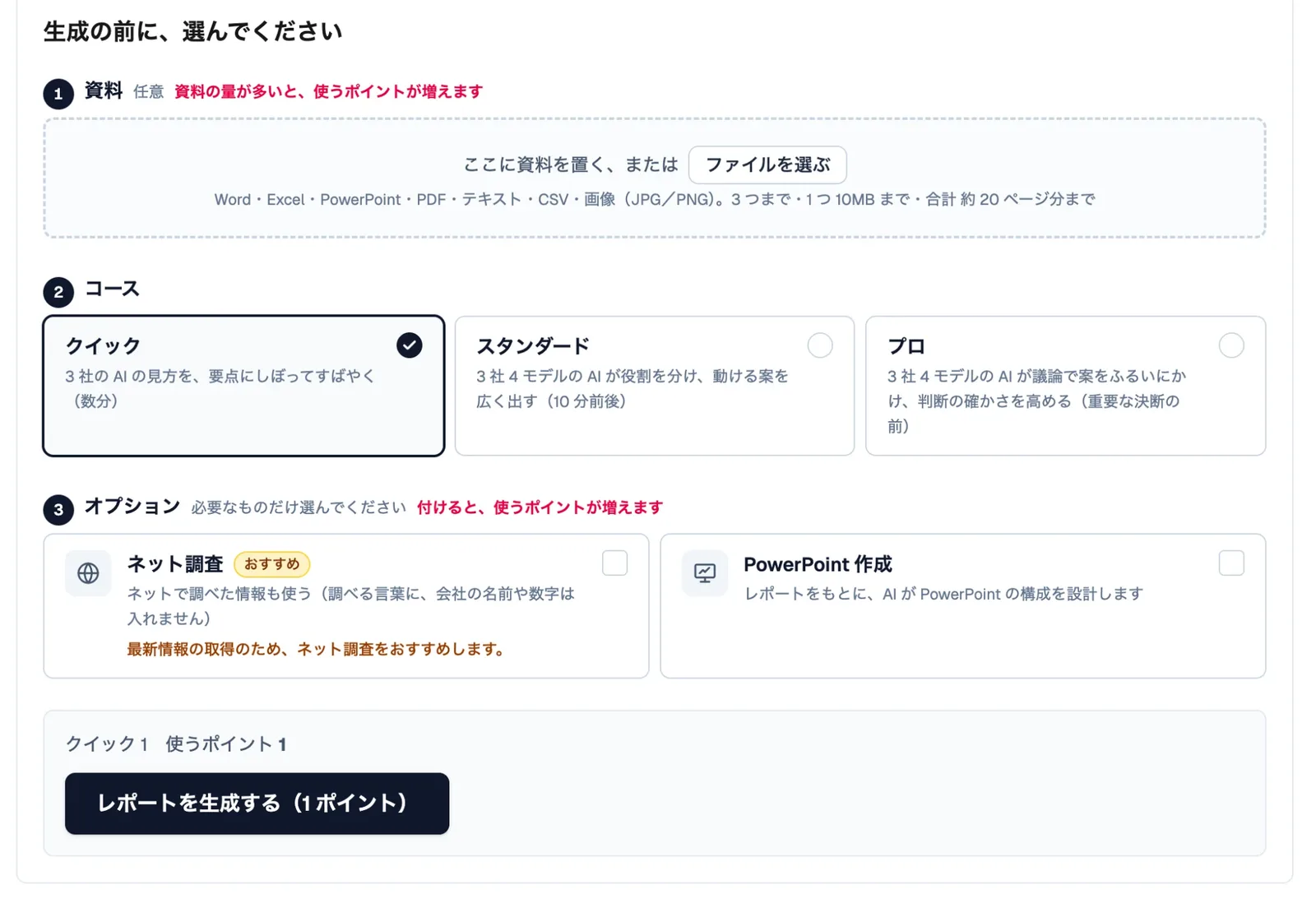
- 資料(任意):Word・Excel・PowerPoint・PDF・テキスト・CSV・画像(JPG/PNG)を置けます。3 つまで・1 つ 10MB まで・合計 約 20 ページ分までです。資料が多いと、使うポイントが増えます。
- コース:クイック・スタンダード・プロから選びます(下の「コースの選び方」)。
- オプション:ネット調査・PowerPoint 作成を付けられます。最新の情報を取り入れるため、ネット調査をおすすめします。
最後に「レポートを生成する」を押します。ボタンの上と中に、使うポイントが表示されます。
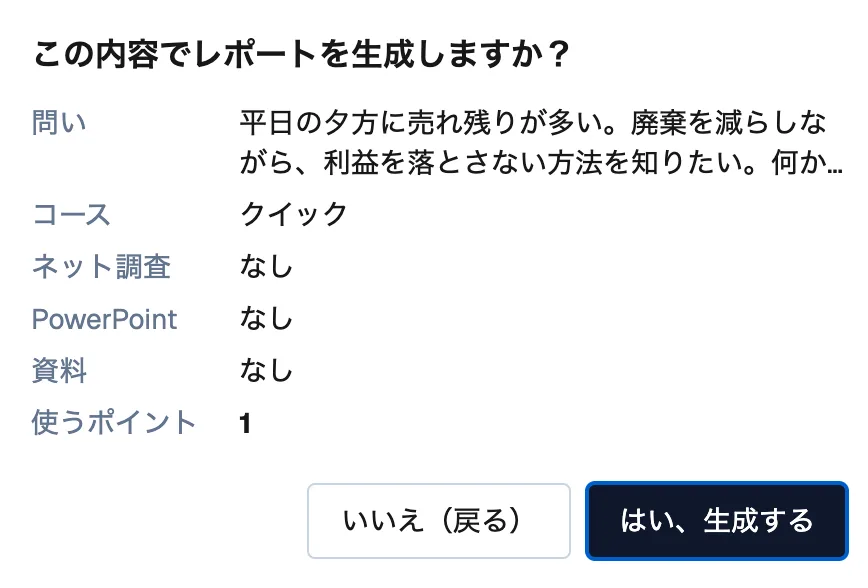
「レポートを生成する」を押すと、内容と使うポイントを確かめる小窓が出ます(残高も表示されます)。「はい、生成する」で生成が始まります。直したいときは「いいえ(戻る)」で入力に戻れます。
B.対話から作る
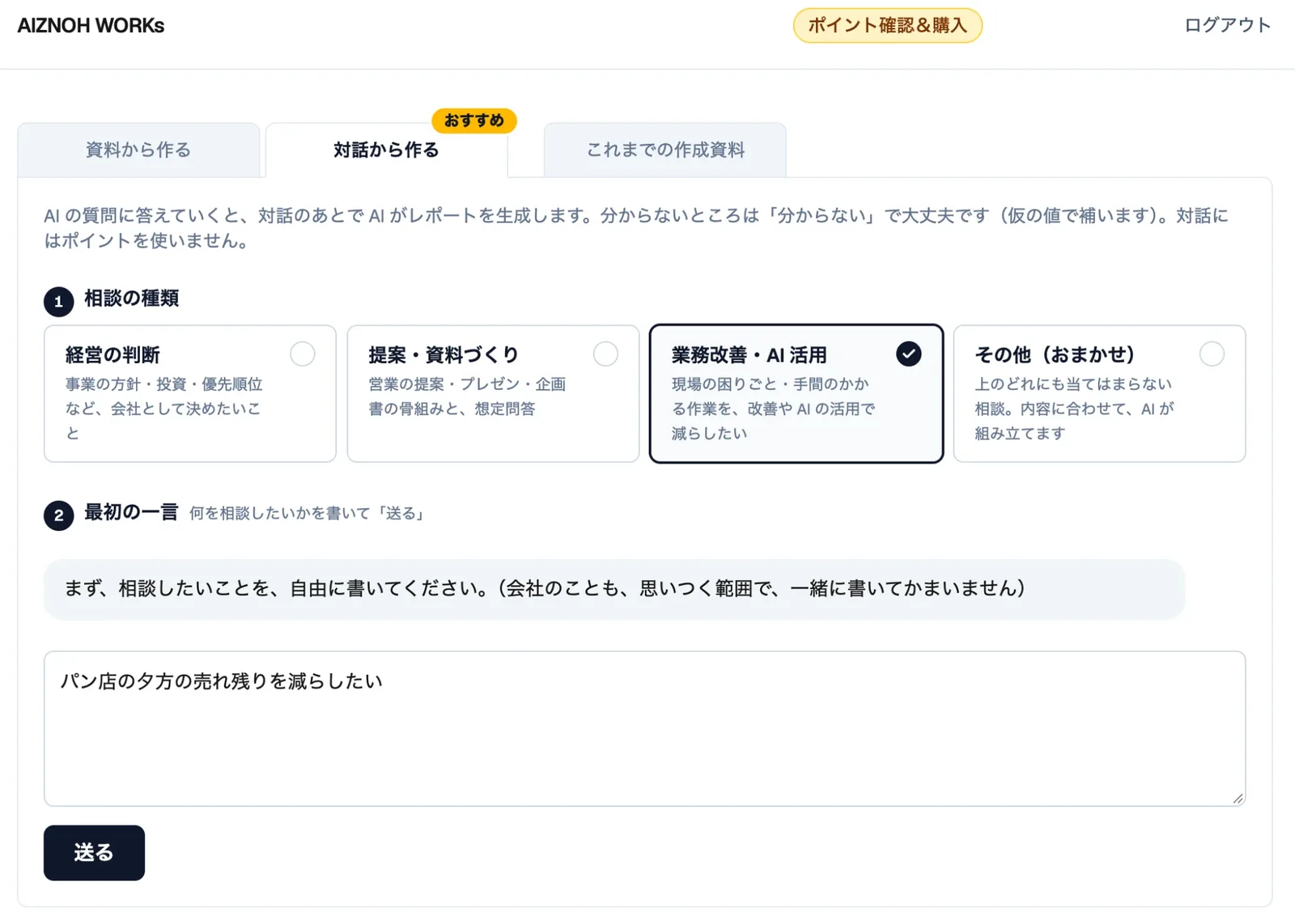
上のタブで「対話から作る」を開きます。AI の質問に答えていくと、対話のあとで AI がレポートを生成します。
- 相談の種類を選び、最初の一言に、相談したいことを書いて「送る」を押します。会社のことも、思いつく範囲で一緒に書いて構いません。
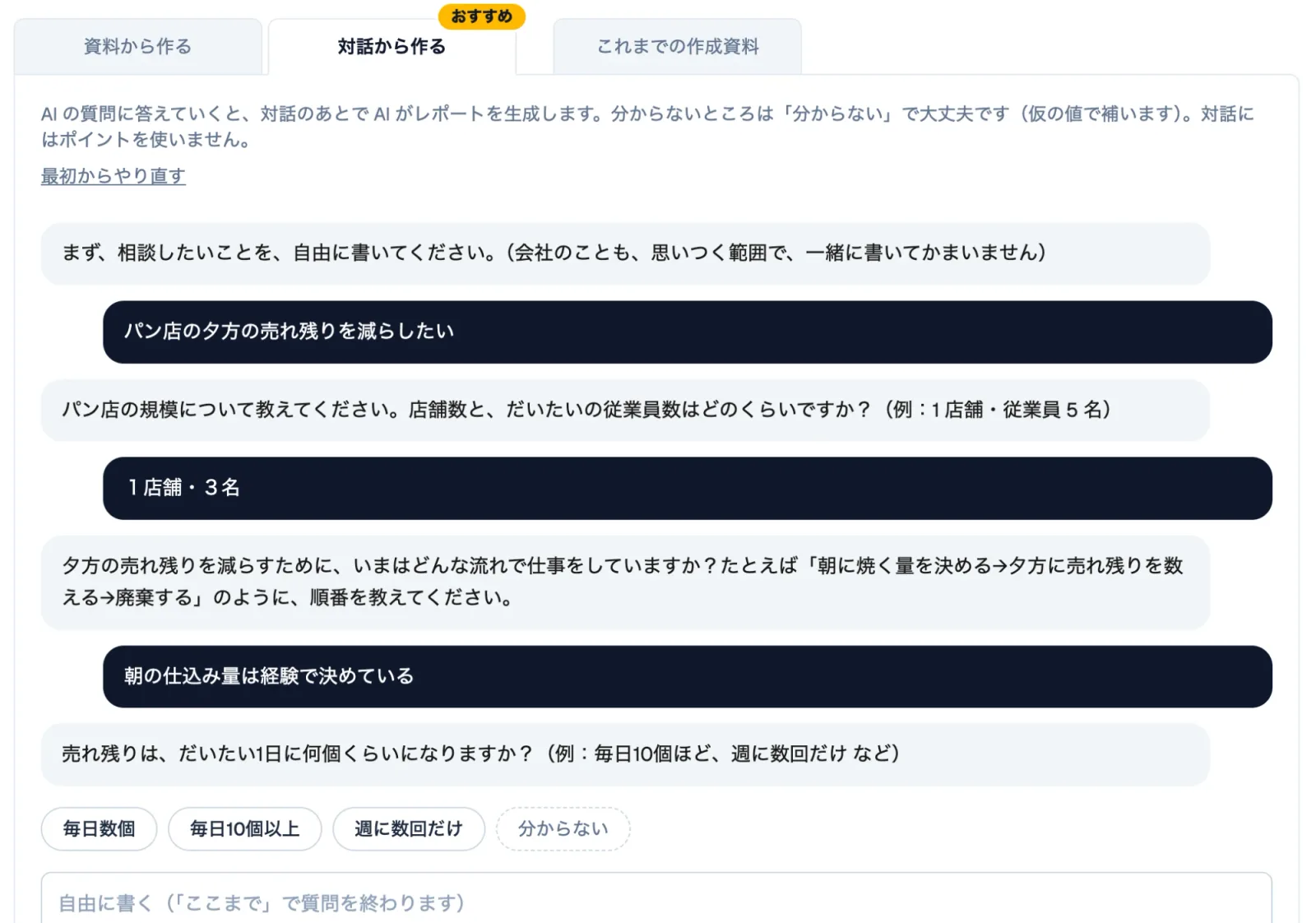
- AI が、足りない情報を 1 つずつ質問します。下の丸いボタン(選択肢)を押すか、入力欄に自分で書いて答えます。分からないものは「分からない」で構いません(仮の値で補います)。
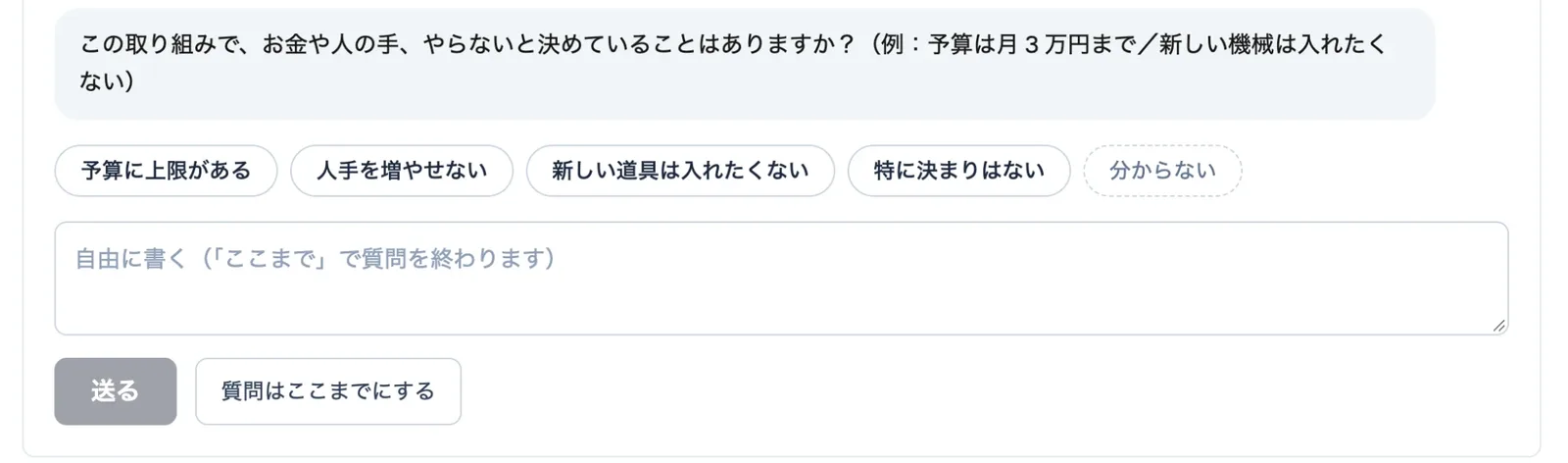
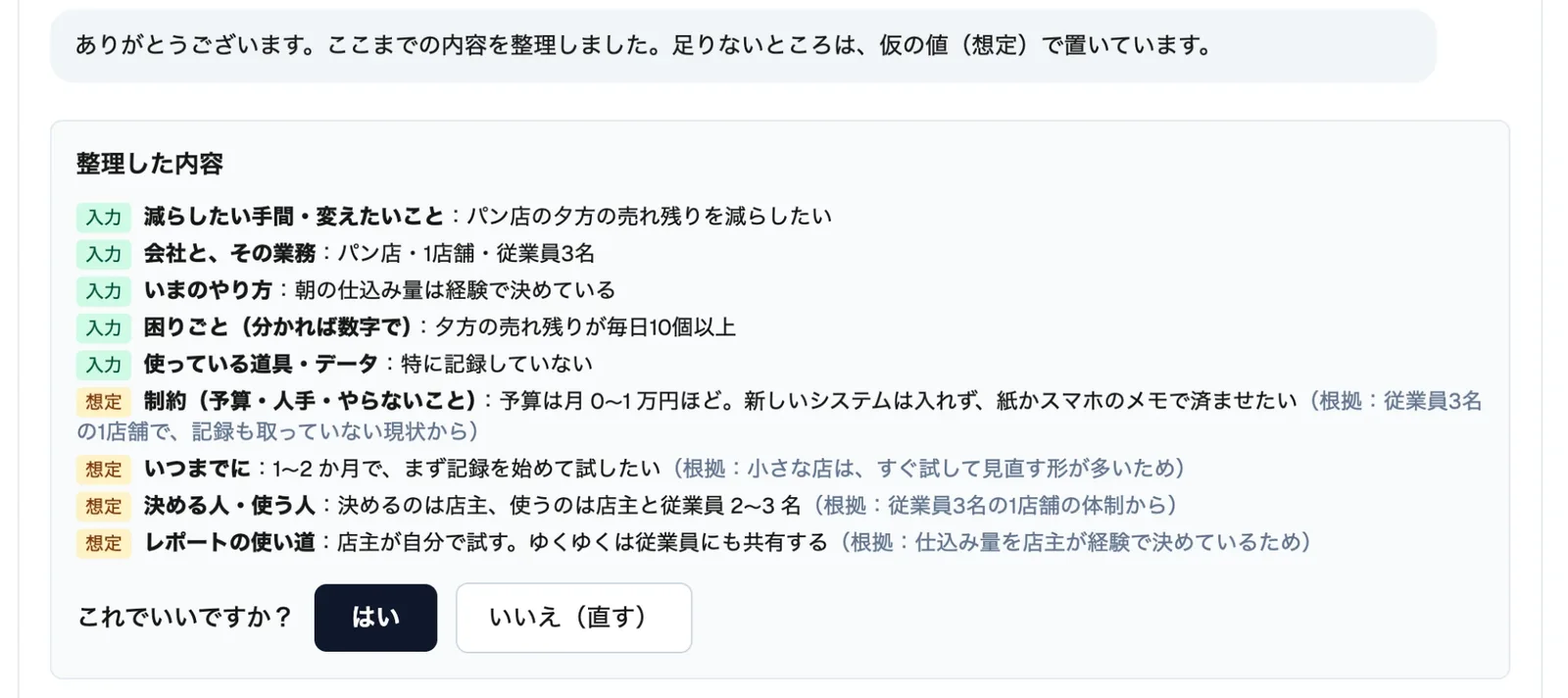
- 十分だと思ったら「質問はここまでにする」を押します(入力欄に「ここまで」と書いて送っても同じです)。AI が内容を整理し、分からなかった所は「想定」の印を付けて補います。
- 整理した内容を確認します。「入力」はあなたが答えた所、「想定」は AI が仮の値で補った所です(根拠も書かれます)。よければ「はい」、直したいときは「いいえ(直す)」を押します。
- 「はい」を押すと、資料・コース・オプションを選ぶ画面に進みます。選び方は「A.資料から作る」と同じです。最後に「レポートを生成する」を押します。
対話のやり取りには、ポイントを使いません。
STEP4生成を待つ
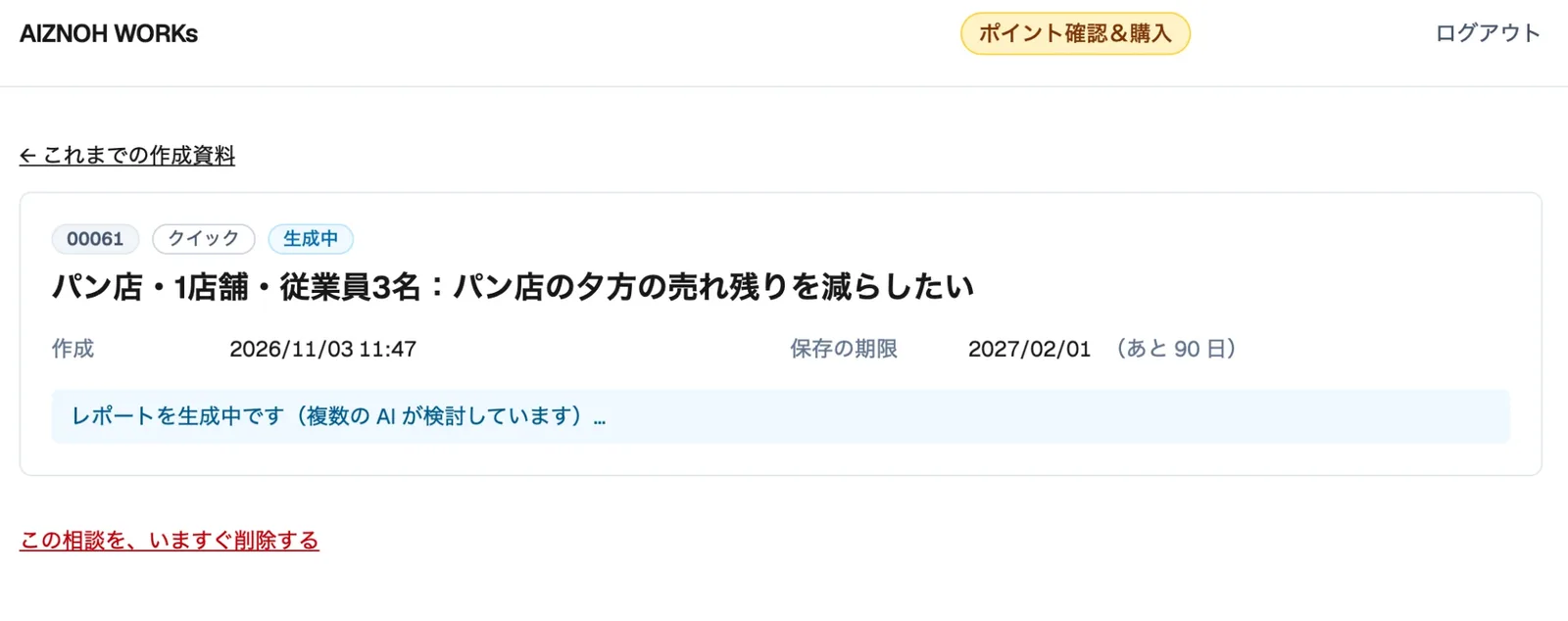
生成が始まると、レポートの画面に移ります。生成中は青い「生成中」の札と帯が出て、終わると緑の「完了」になります(クイックは数分、スタンダードは 10 分前後)。画面を閉じても、生成は続きます。できあがったら、メールでもお知らせします。
STEP5レポートを読む・保存する
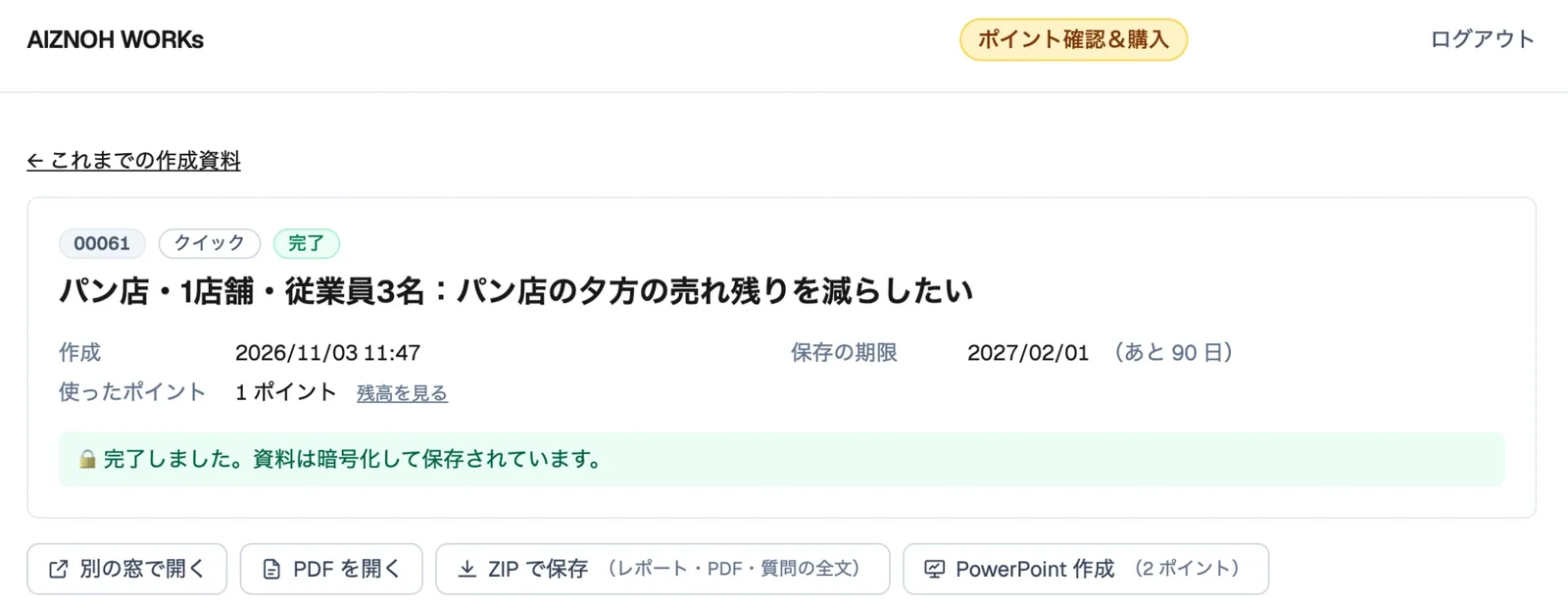
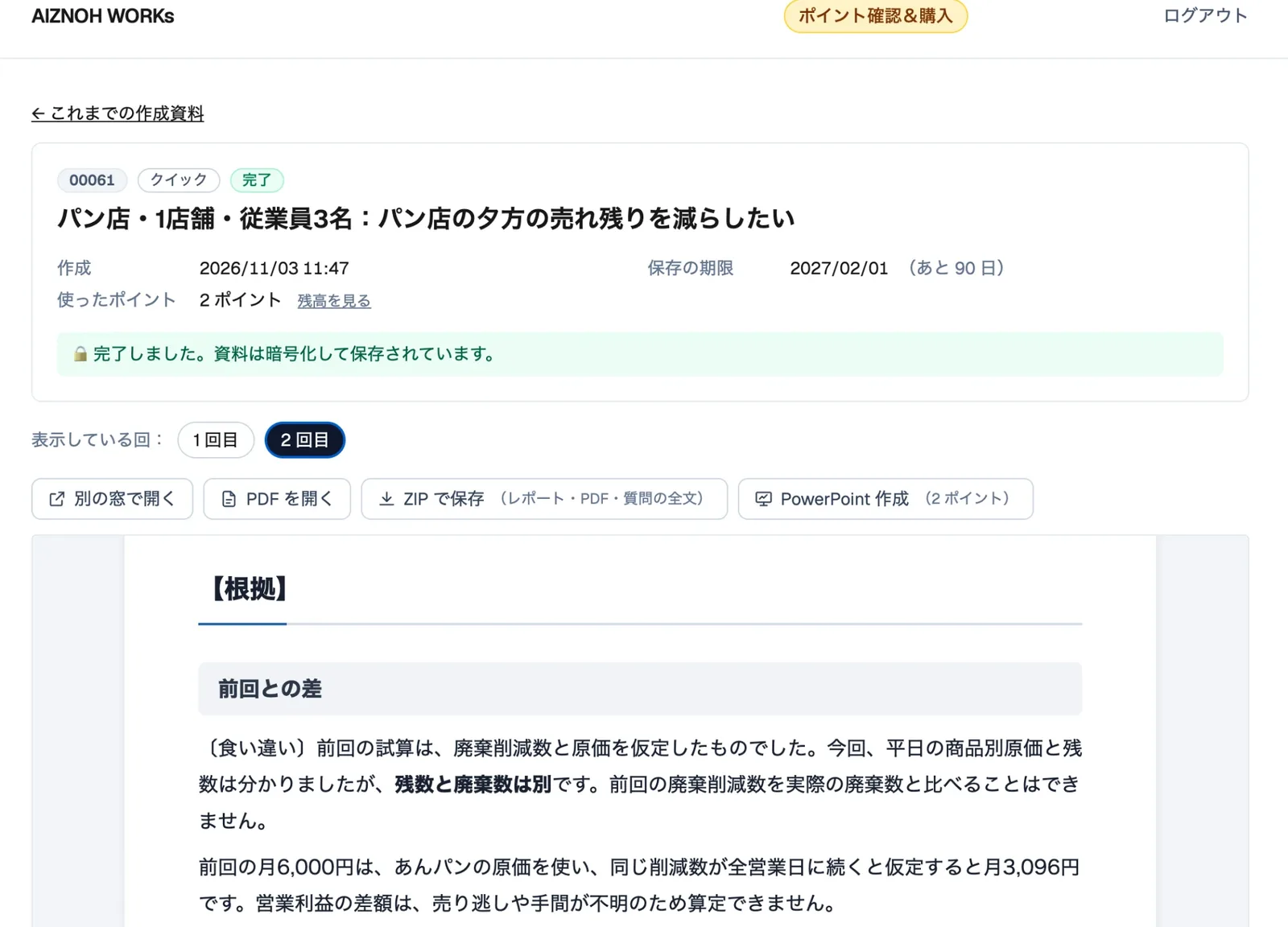
完了すると、上のカードに番号・コース・題名・作成日・保存の期限・使ったポイントが並び、その下に保存のボタン、さらに下にレポートの本文が表示されます。
レポートの読み方
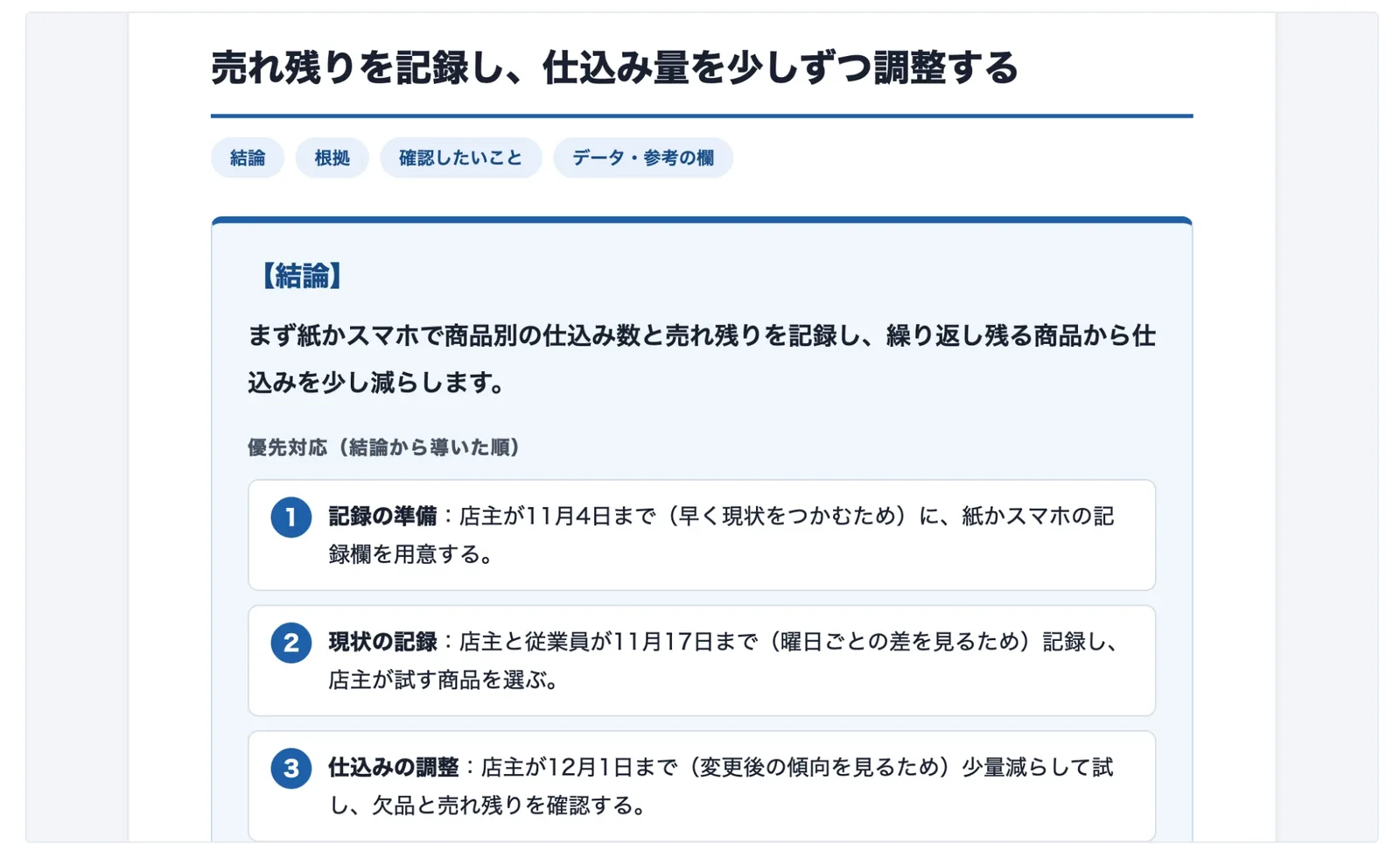
- 結論:最初に結論と、優先して進めること。
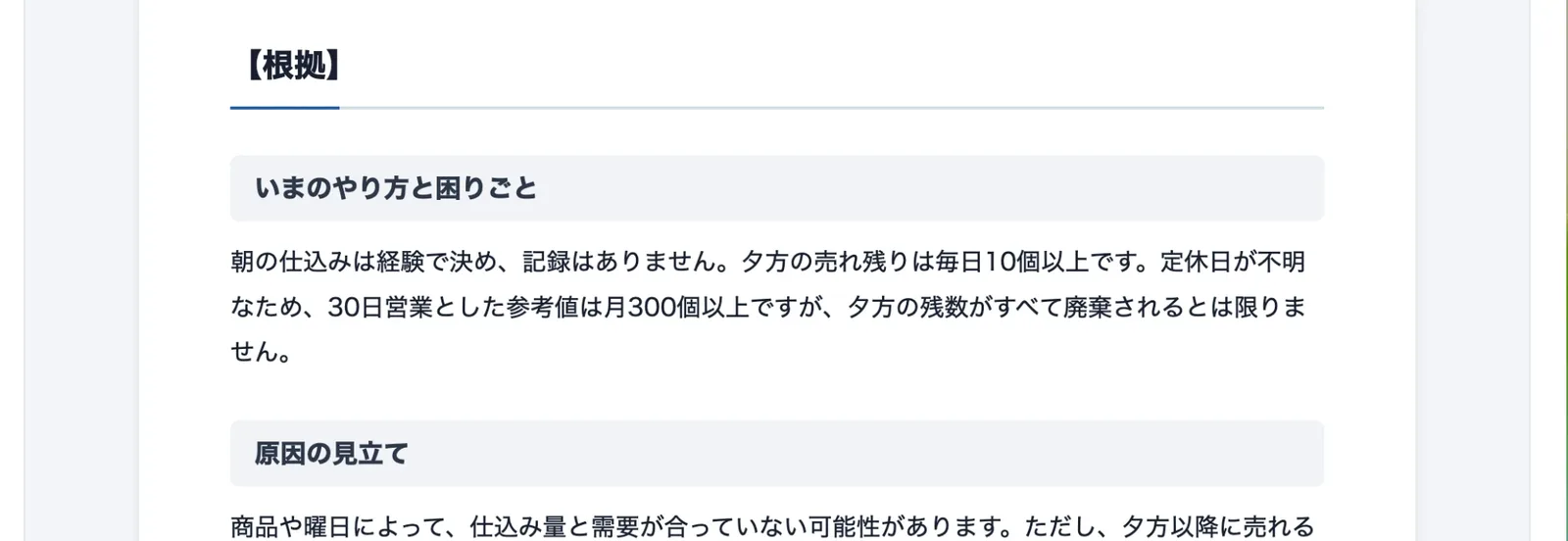
- 根拠:案ごとの狙い・数字の見立て(仮定は「仮定」と明記)・やること・リスク・判断の目印。案の比較の表と図。意見が割れた点と、1 つの AI だけの指摘。
- 確認したいこと:結論を左右する情報のうち、まだ分かっていないもの。
- データ・参考の欄:使った数字の出どころ。ネット調査を付けたときは、出典と情報の年度。
- このレポートの生成方法:どの役割の AI が、何を見たか(前に生成したレポートでは「この答えの作り方」)。
保存のしかた
- 「別の窓で開く」:読む用の画面で開きます。
- 「PDF を開く」:印刷・共有に向いた PDF です。
- 「PowerPoint を保存」:PowerPoint を付けたときに出ます。付けなかったときも、あとから「PowerPoint 作成」(2 ポイント)で作れます。
- 「ZIP で保存」:レポート(PDF・HTML・Markdown)・PowerPoint・入力した問いと前提・追加で用意してほしい資料を、1 つにまとめて保存します。ファイル名は「番号_題名_日付」です。
STEP6資料を足して作り直す
レポートの本文の下にある「資料を足して作り直す」から、同じ相談の次の回を作れます(5 回目まで)。前回のレポートと前提は引き継ぎます。
- AI が確認したいこと:前回のレポートの「確認したいこと」が並びます。分かった範囲で答えます(空欄のままでも構いません)。
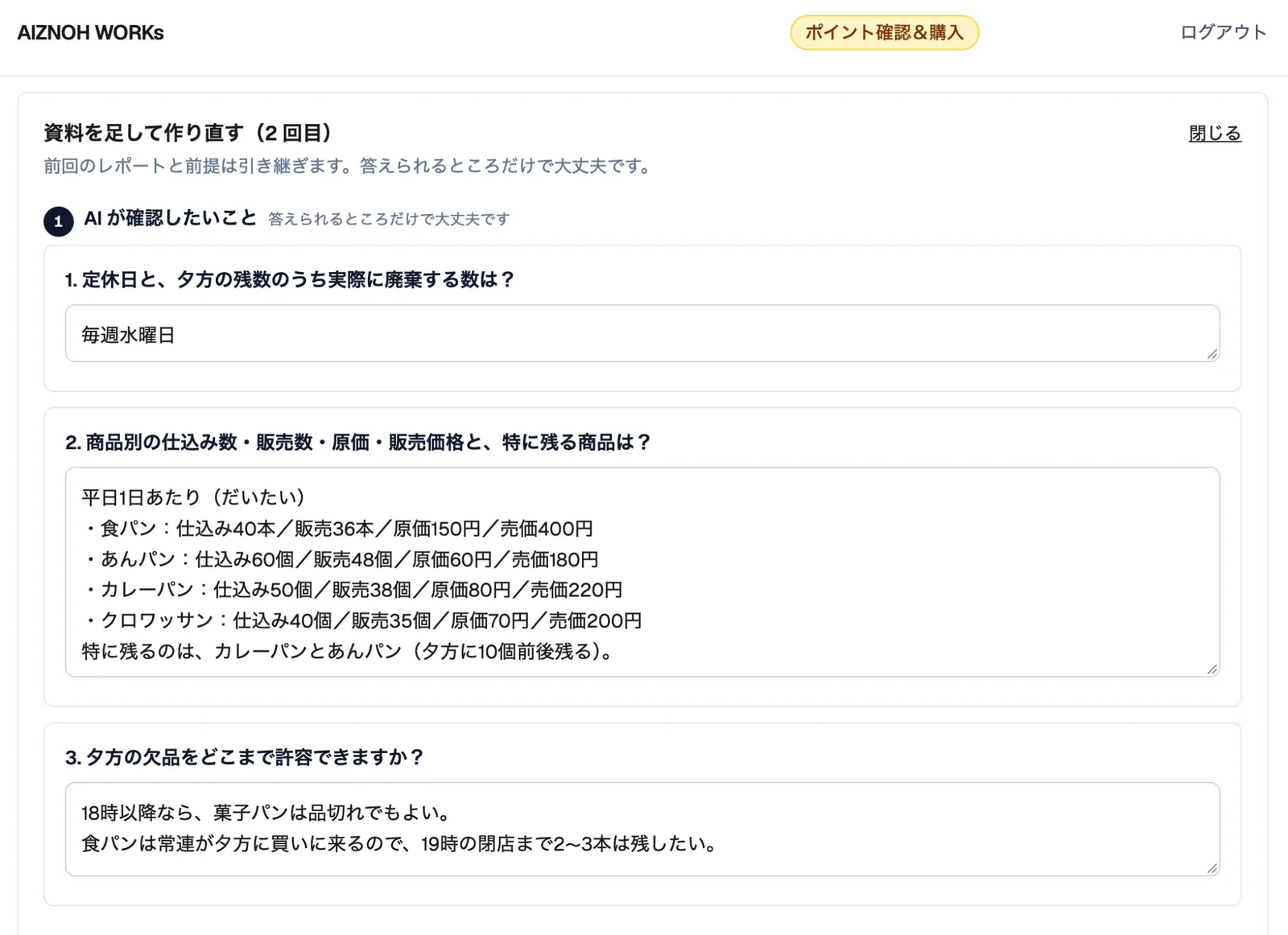
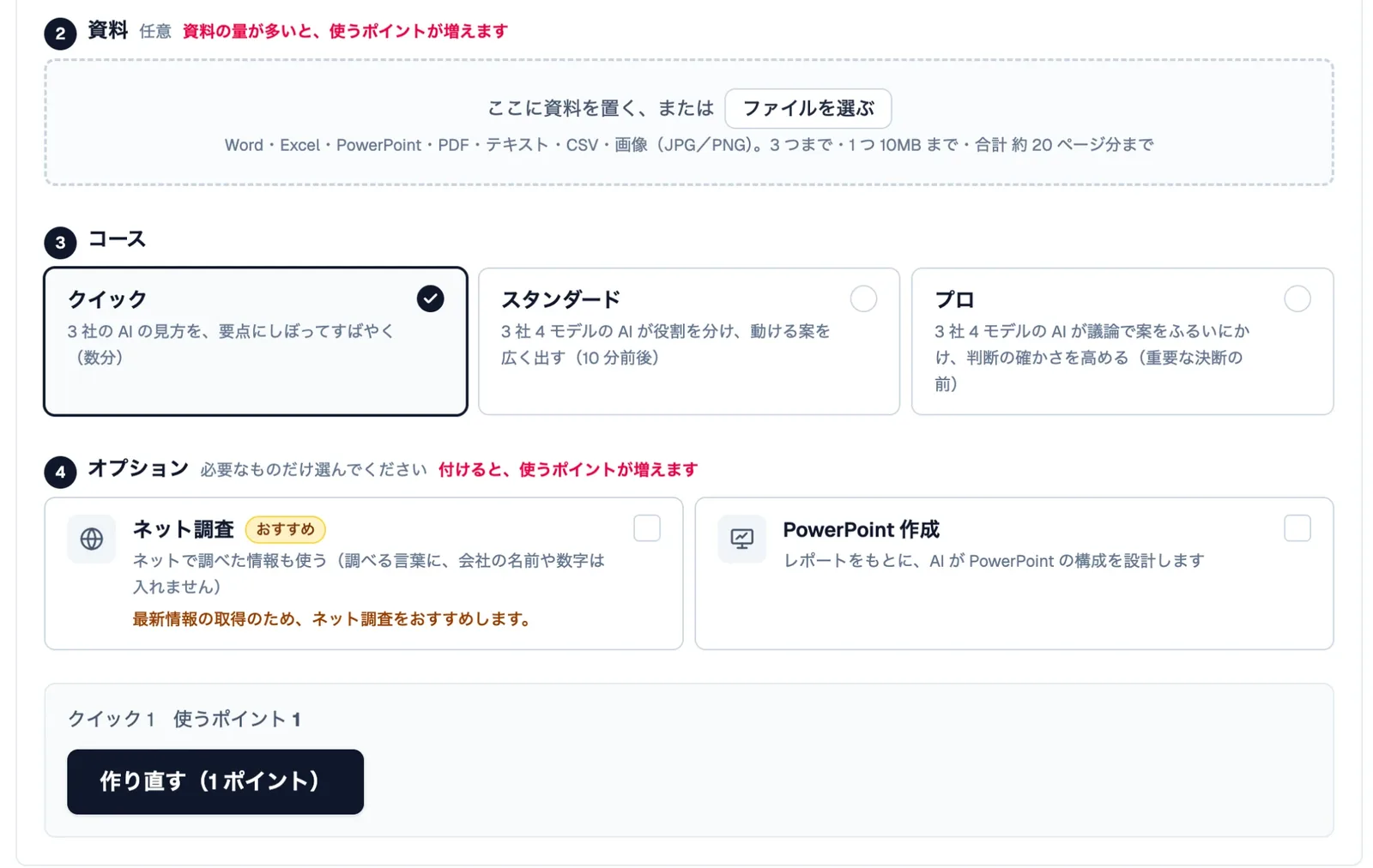
- 資料(任意):新しい資料を置きます。
- コースとオプションを選び、「作り直す」を押します(前回と同じものが最初に選ばれています)。
新しいレポートの【根拠】の最初には「前回との差」が入り、前回の仮定と食い違った所、仮定が実際の数字に置き換わった所、結論が変わった所が分かります。回ごとのレポートは、「表示している回」の丸いボタンで切り替えられます。
STEP7これまでの作成資料を見る
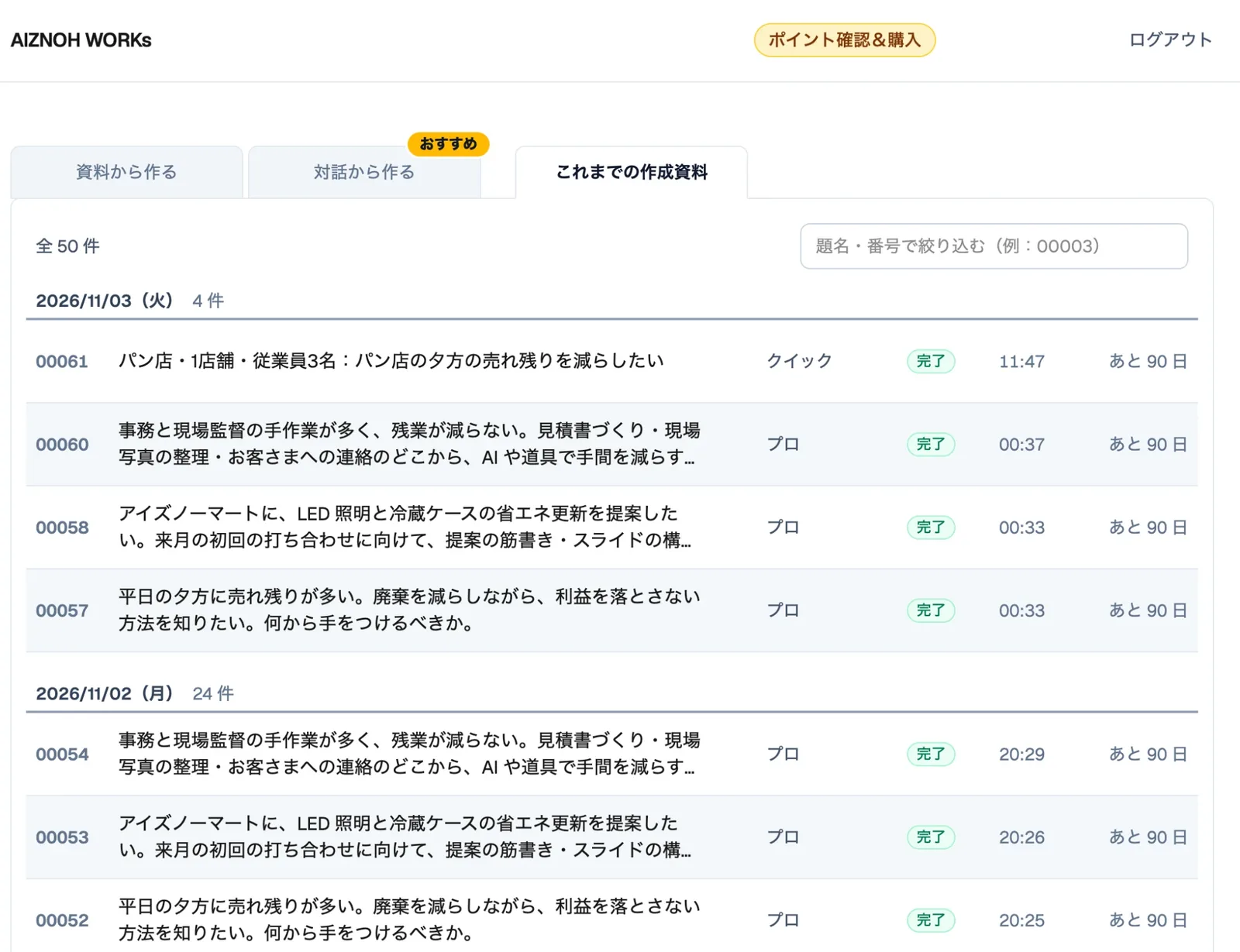
上のタブの「これまでの作成資料」で、作った相談の一覧を開けます。日付ごとに、番号・題名・コース・状態・時刻・保存の残り日数が並びます。右上の欄で、題名や番号(例:00003)で絞り込めます。行を押すと、そのレポートの画面に移ります。残り日数が 30 日以下になると橙、7 日以下になると赤で表示します。
コースの選び方
保存したものを、お使いの AI で仕上げる
AIZNOH WORKs の PowerPoint は、中身(結論・根拠・数字・話す内容)をそろえた下地です。デザインをもっと凝ったものにしたいときは、保存したファイルを、お使いの AI サービスに渡して仕上げてもらうこともできます。
- 見た目を整えたいとき:「PowerPoint を保存」のファイルを渡します。スライドの順番・要点・グラフ(数字つき)・話す内容(ノート)が入っています。
- スライドを組み立て直したいとき:ZIP の中のレポート(Markdown・PDF)を渡します。レポートの全文をもとに組み立ててもらえます。
頼み方の例:
添付の資料の内容・順番・数字・結論は変えずに、見た目だけを整えたスライドにしてください。グラフは、数字を保ったまま見やすい形にしてください。
ほかの AI は、頼み方によって、数字や結論を作り変えることがあります。「内容は変えずに」と必ず伝え、仕上がったら、数字が元のファイルと同じかを確かめてください。また、ほかの AI サービスに渡した内容の扱い(学習に使うかなど)は、そのサービスの定めによります。会社の機密は、お使いの会社で認められた AI にだけ渡してください(安全性について)。
保存の期限と削除
- 相談の保存の期限は作成から 90 日で、期限を過ぎると自動で削除します。必要なものは、期限までに PDF・ZIP などで保存してください。
- 期限の 30 日前・7 日前・前日と、削除したあとに、ログインのメールアドレスへお知らせします。レポートが生成されたときも、メールでお知らせします。
- レポートの画面の「この相談を、いますぐ削除する」で削除できます。削除すると、中身を消し、暗号の鍵も破棄します(生成中は削除できません)。

相談は作成から 90 日で自動で削除します。それまでも、ご自身でいつでも削除できます。